
openGauss连接和认证使用介绍
openGauss连接和认证使用介绍
概述
介绍在安装好了openGauss数据库后,如何配置链接登录和认证。
1. 检查监听端口
使用netstat命令检测数据库绑定端口和ip
netstat -nap | grep gaussdb
如果绑定的ip是只有127.0.0.1,只绑定在了localhost上,那是无法远程链接的。
需要修改配置里面的listen_addresses。
gs_guc reload -D /ogdata/data/dn1 -c "listen_addresses='*'"
备注 其中-D /ogdata/data/dn1是数据目录路径,ps ux | grep gaussdb 从进程可以看到。下同。
2. 创建登录用户,赋权、配置白名单
数据库部署的用户(omm)是超级管理用户,该用户只能本地免密登录,无法进行远程链接。
对于应用侧需要远程登录数据库则要新建普通用户。
配置加密方式
openGauss默认的用户加密认证方式是sha256,还支持md5认证,该认证方式可以跟postgres的协议兼容,即可以使用pg的一些工具、驱动,通过md5认证的用户连接到opengauss。
参数:password_encryption_type 0:仅md5; 1:md5 + sha256 ; 2:仅sha256
如果有使用pg驱动的需求,可以先修改数据库的配置,让支持md5.
gs_guc reload -D /ogdata/data/dn1 -c "password_encryption_type=1"创建普通用户
在修改了password_encryption_type后,创建用户,即为该认证方式的用户。
## 先登录数据库  9000为端口
gsql -d postgres -p 9000 -r

## 创建用户
create user test1 with password 'test@123';
注 如果是先建了用户,然后修改了password_encryption_type,则需要重置用户密码才能生效。
alter user test1 password 'test@1345';赋予用户权限
openGauss可以支持很细粒度的权限,如赋予库、表等等。参考https://docs.opengauss.org/zh/docs/latest/docs/SecHarden/%E6%9D%83%E9%99%90%E7%AE%A1%E7%90%86.html
开发环境简单起见可以赋予所有权限:(生产按照要求配置细粒度权限)
grant all privileges to test1;配置白名单
从远端访问数据库需要配置数据库侧的ip白名单,否则会被拒绝访问。
gs_guc reload -D /ogdata/data/dn1 -h 'host all test1 0.0.0.0/0 sha256'
gs_guc reload -D /ogdata/data/dn1 -h 'host all test1 0.0.0.0/0 md5'
-h说明 (https://docs.opengauss.org/zh/docs/latest/docs/DatabaseAdministrationGuide/%E9%85%8D%E7%BD%AE%E5%AE%A2%E6%88%B7%E7%AB%AF%E6%8E%A5%E5%85%A5%E8%AE%A4%E8%AF%81.html)
host 指的主机方式
all -- 指数据库,all表示所有可以访问,也可以配置固定库
test1 -- 该用户。 配置为all表示所有用户可以访问。
0.0.0.0/0 -- 配置远端的ip网段,0.0.0.0/0表示所有ip都可以访问,当然可以配置固定ip,如 192.168.0.100/32
sha256|md5 -- 用户的加密方式。
3. 远程登录
上面配置完成后,可以使用gsql工具测试能否远程登录。
gsql -d postgres -p 2400 -U test1 -W test@1345 -h 192.168.0.16 -r
4. dbeaver配置使用
由于opengauss可以兼容pg协议,用户可以使用dbeaver开发工具来连接opengauss
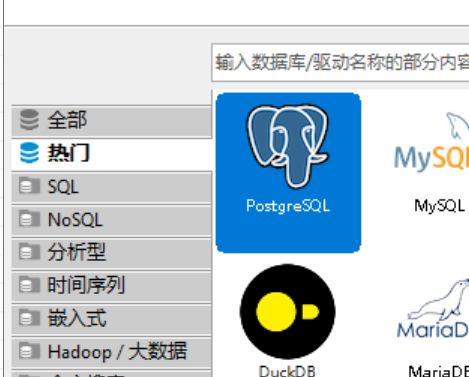
新建数据库连接里面选择postgres
配置远端ip、端口、目标数据库、用户、密码进行连接
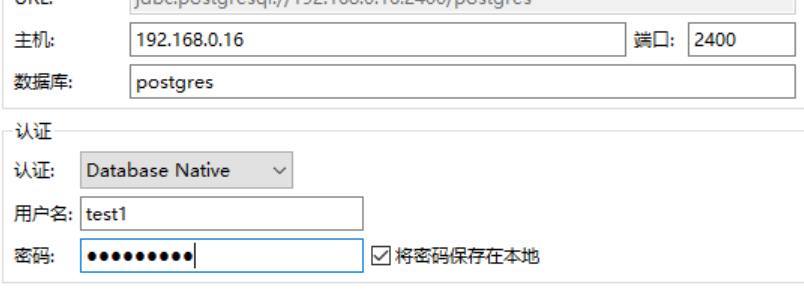
说明 需要说明的是,这里使用了pg的驱动,即需要通过md5认证的用户来连接数据库
如果用户是sha256认证,这里也可以配置opengauss驱动连接
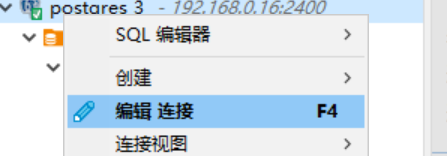
编辑连接 -- 编辑驱动设置 -- 库 - 添加opengauss官网的jdbc驱动即可。
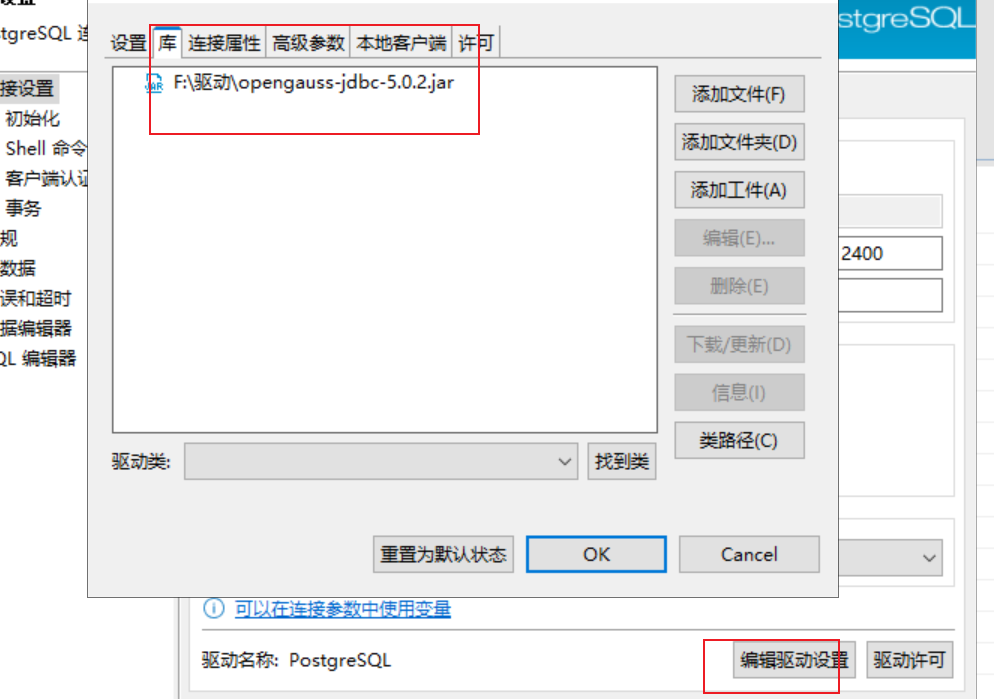
设置驱动名称
opengauss官网提供的jdbc驱动包里面包含了2个jar包。均可以使用区别如下:
opengauss-jdbc-version.jar: org.opengauss.Driver jdbc:opengauss://
postgresql-version.jar: org.postgresql.Driver jdbc:postgresql://
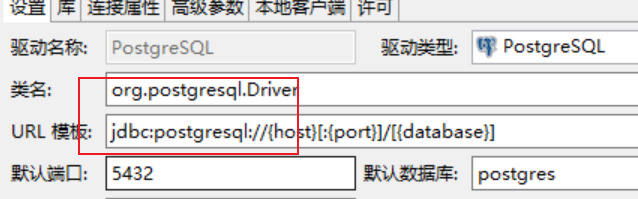 之后测试连接即可。